
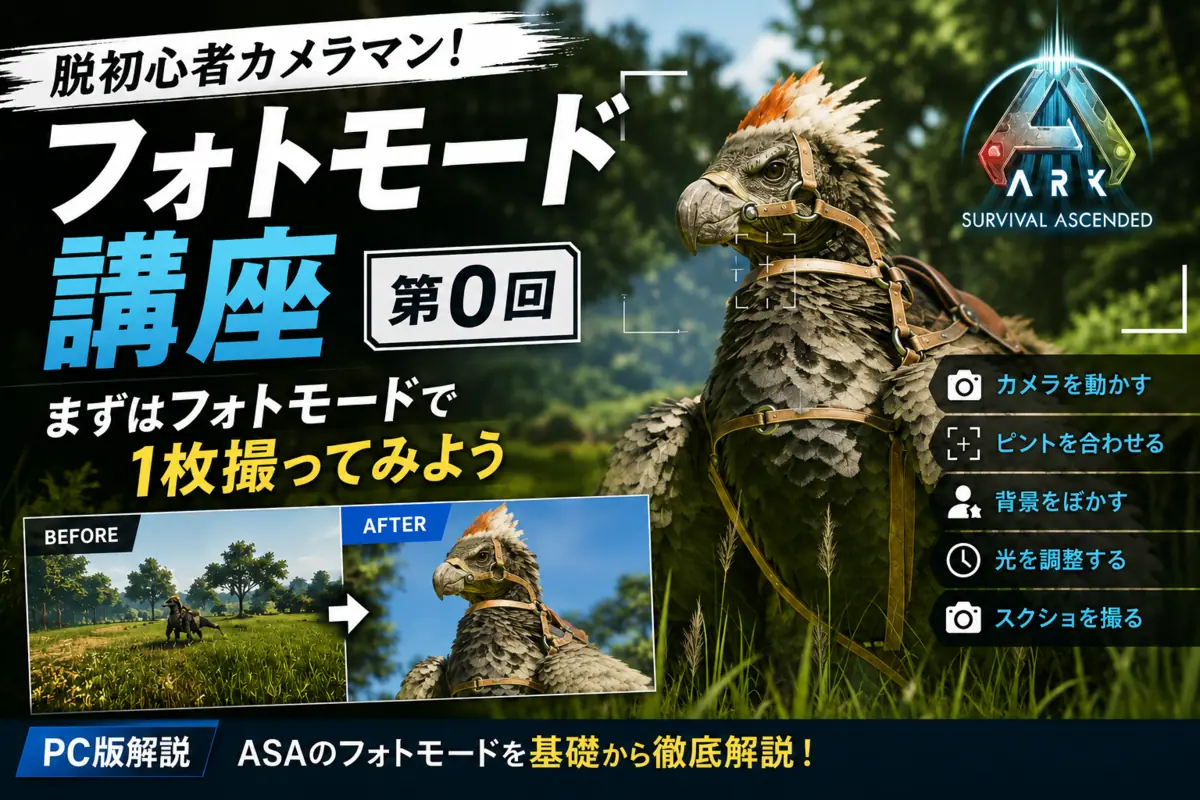
ARK: Survival Ascended(ASA)には、ゲーム内でカメラを動かして、
好きな角度から生物や風景を眺められる「フォトモード」があります。
しかし、フォトモードを開いてみると、意外と分からないことも多かったり……。
「動かし方は??」
「12mmとか50mmって何ィ?」
「ぼかし方は?」
「ピントの合わせ方は?」
「そもそもどんな写真とればいいの!?」
そこでUNSHA LABでは、フォトモードでの基本操作から、
脱初心者カメラマンを目指す講座をスタートします!
「トライブメンバーとの記念撮影」
「愛すべきペットたちの最高の一枚」
「野生恐竜の生態を切り取るド迫力の風景写真」
ARKだからこそ撮れる、最高のショットを一緒に量産していきましょう!
さて、第0回となる今回は、難しい写真の知識はいったん置いておきます。
①フォトモードを開く
②カメラを動かす
③ピントを合わせる
④背景を調整する
⑤スクリーンショットを撮る
まずは上記の通り、基礎中の基礎を一緒に実践していきましょう!
※この記事ではPC版の操作方法を解説します。
今後のフォトモード講座で紹介する構図、背景のぼかし方、レンズ選びなど、写真撮影の基本的な考え方についてはコンソール版でも参考にしていただけると思います。
フォトモードを開いてみよう
準備ができたら、実際にフォトモードを開いてみましょう。
ゲームメニューを開き、「フォトモードの切り替え」を選択します。
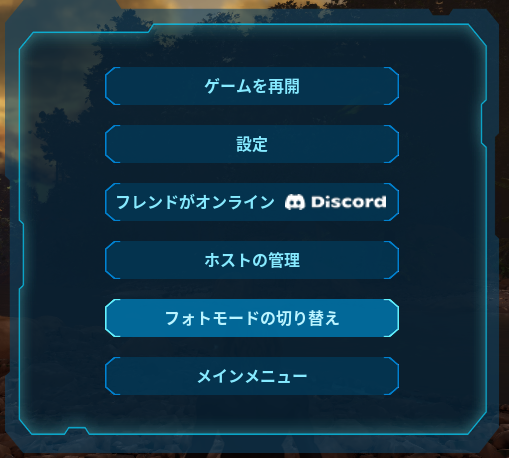
フォトモードを開くと、普段プレイヤーを操作している状態から、カメラを動かせる状態になります。
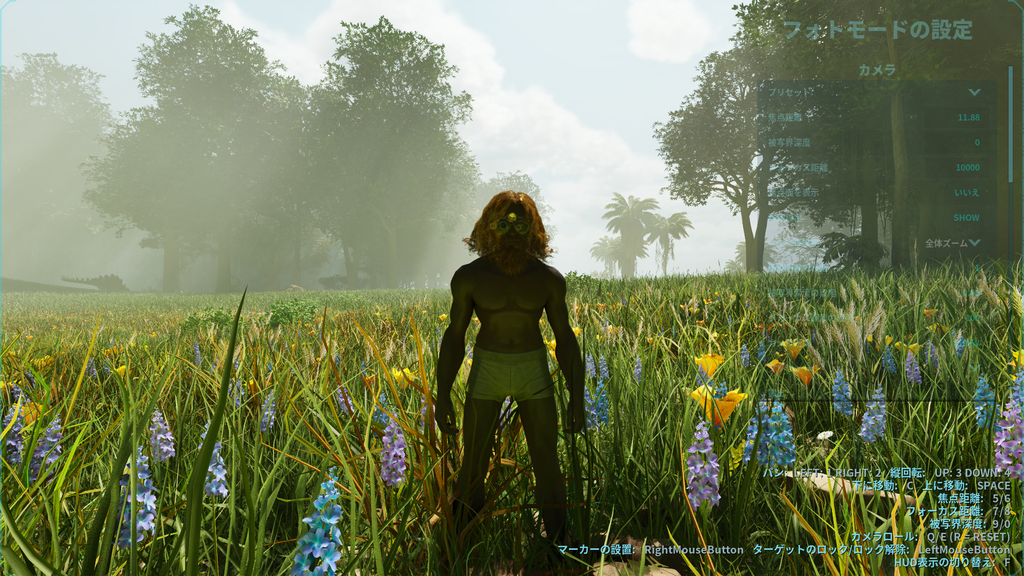
まずはカメラを動かしてみましょう。
WASD・Space・Cでカメラの位置を決めよう
キーボードでカメラの位置を動かします。
- WASD:前後左右に移動
- Space:上昇
- C:下降
マウスでカメラの角度を決めよう
次はマウスでカメラの向きを調整します。
キーボード=カメラの位置を動かす
マウス=カメラの向きを変える
と覚えておけばOKです。
撮りたい生物を画角に収めてみよう
操作方法が分かったら、今回撮影する生物を画面の中に収めてみましょう。
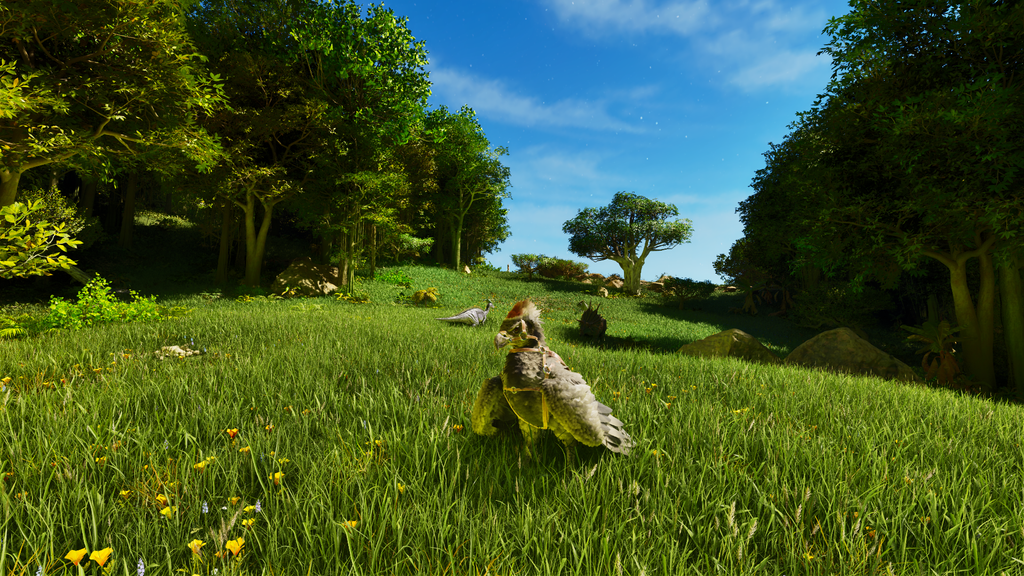
まずは、
「この角度から撮ってみよう」
と思える位置までカメラを持っていければOKです。
どこから撮れば生物がカッコよく見えるのか。
カメラの高さや向きによって写真がどう変わるのか。
構図については、今後の講座で詳しく紹介します。
Fキーを押して設定を開こう
だいたいのカメラ位置が決まったら、
Fキーを2回押して、フォトモードの設定を変更できる状態にします。
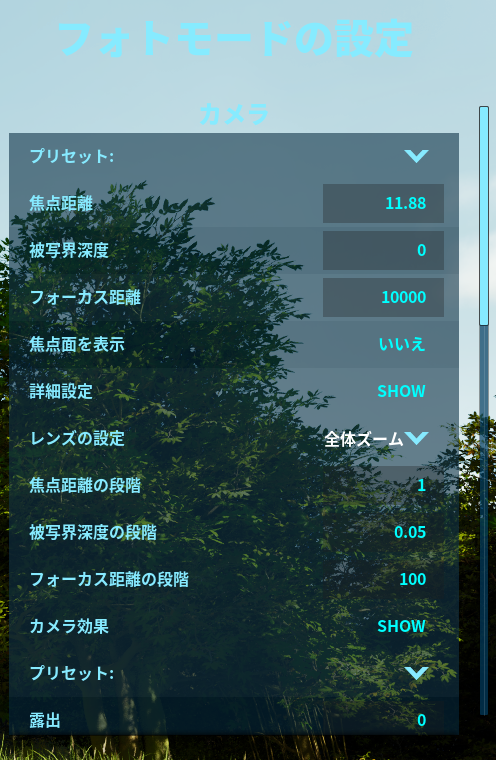
今後、すべてのカメラ調整は、ここから行うことができます。
第0回では、最低限必要な項目のみ紹介していきます!
「最大速度」でカメラを動かしやすくしよう
最初に覚えておくと便利なのが、「移動」の項目の「最大速度」です。
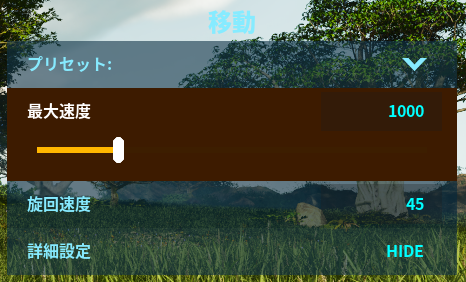
この数値を変更すると、WASD・Space・Cなどでカメラを動かしたときの移動幅が変わります。
写真の構図をざっくり決めるときは、大きく移動したいので数値を高く。
撮影位置がある程度決まって、「生物の顔」「背景」に合わせて微調整するときは数値を低く。
使い分けができると非常に便利です!
レンズを選ぼう
「カメラ」の項目の「レンズの設定」を押してみましょう!
12mm、50mm、105mm、200mm……
といった数字が並んでいます。
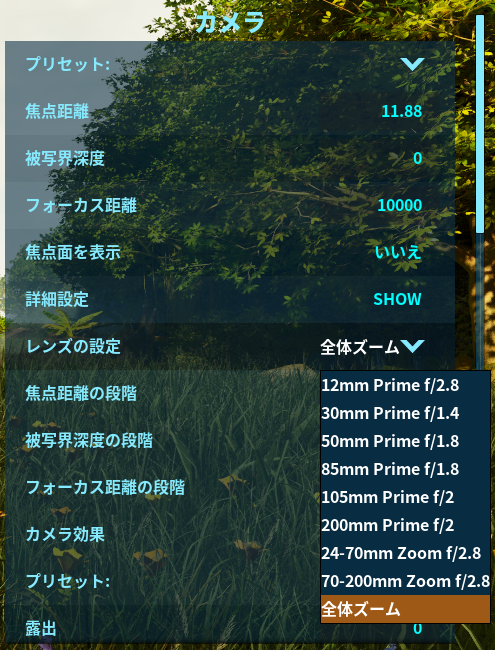
レンズが選び放題!!
中には1本20万円以上するようなレンズもある現実世界で考えれば、多数のレンズを保有。
すべてのレンズを苦労なく常に持ち歩き、シーンに合わせて、いつでも自由に即座に付け替え可能!
……みたいな状態ですw
それぞれのレンズには適した場面があり、
「どんな写真が撮りたいか」
「何を主役にしたいか」
を表現することも可能なのです!
今回は、練習として50mmを選んでみましょう。
選択すると、被写体が大きく拡大されたと思うので、全体が入るようにカメラの位置を動かして調整しましょう!
※次回以降、実際のASAスクショを用いて、レンズ解説を詳しくやっていきます!
「焦点面を表示」をオンにしよう
カメラ位置とレンズが決まったら、次はピントを合わせます。
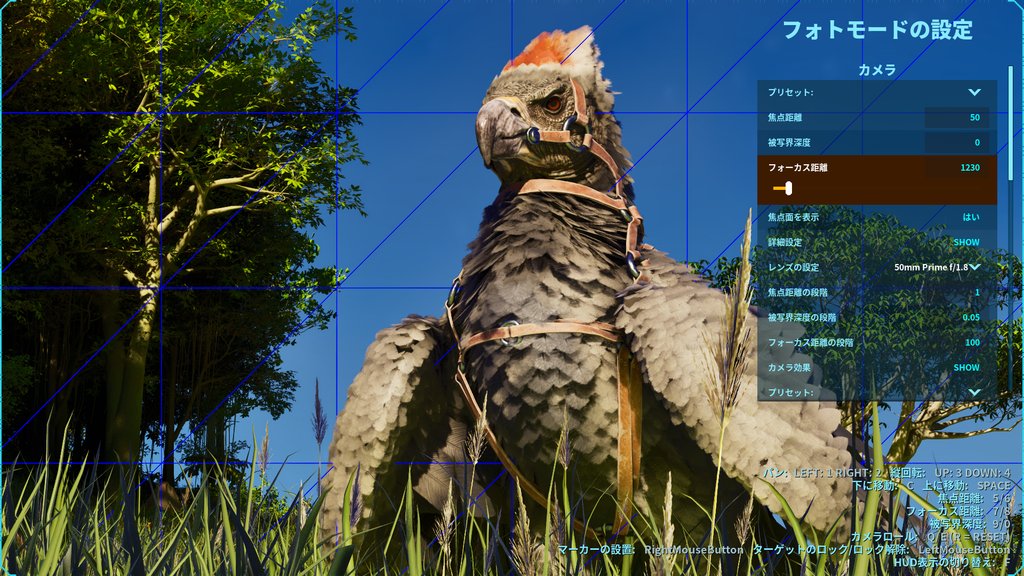
まず「カメラ」の項目の「焦点面を表示」をオンにしてください。
オンにすると、現在どの位置にフォーカスされているのか(ピントが合っているのか)を確認できるようになります。
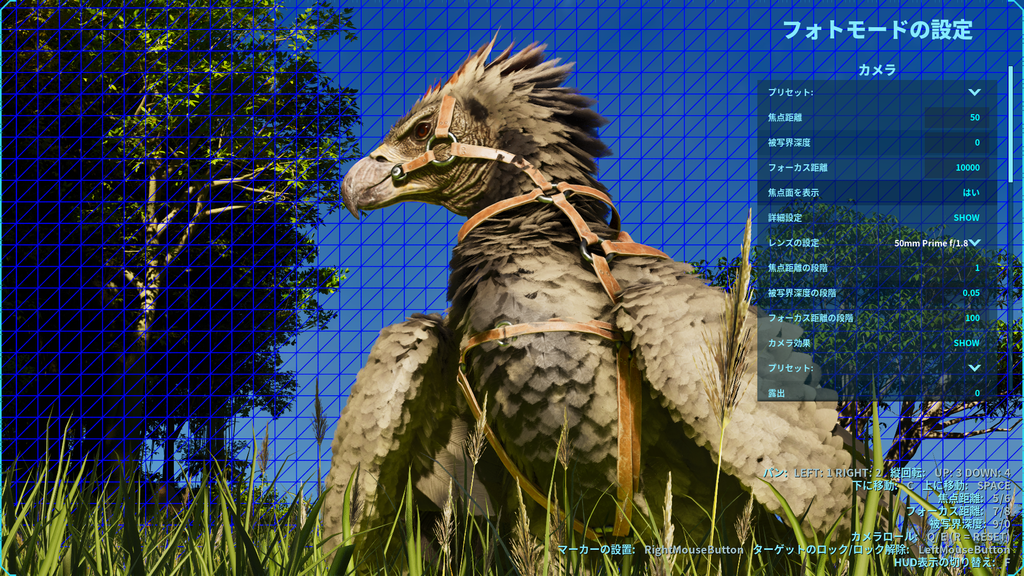
写真でいう「ピント」とは、簡単に言えばはっきり写るところです。
今回は、生物の顔にピントを合わせてみます。
「フォーカスの距離」で顔にピントを合わせよう
「焦点面を表示」をオンにしたまま、「フォーカスの距離」を動かしてみてください。
数値を動かすと、ピントが合う位置が前後に移動します。
今回は、撮影する生物の顔、特に目のあたりを狙って調整してみましょう。
ピントが合ったら「焦点面を表示」をオフにしよう
ピントを合わせたら「焦点面を表示」をオフに戻しましょう。
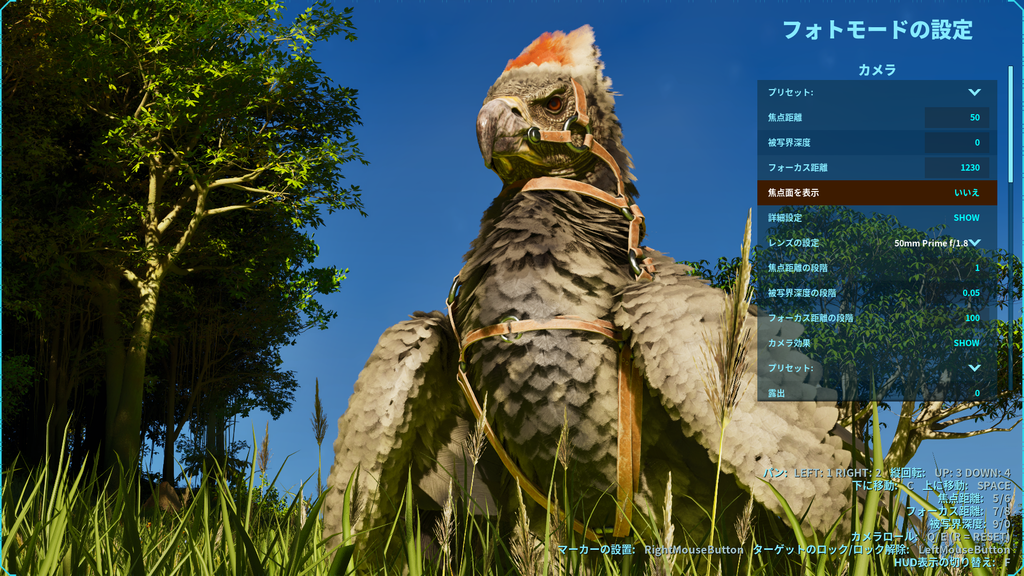
焦点面は、あくまでピントの位置を確認するための補助表示です。
これで、撮りたい生物の顔にピントが合いました。
「被写界深度」で背景をぼかしてみよう
次は、背景のボケ方を調整します。
この項目で、先ほどピントを合わせた意味を実感できると思います。
では「カメラ」の項目の「被写界深度」の数値を、仮に0.95に動かしてみてください。
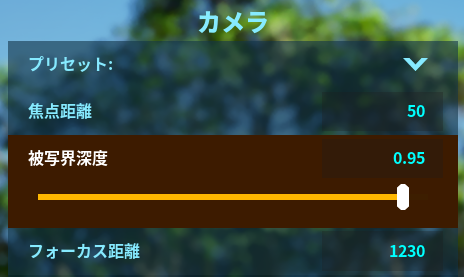
僕の場合、背景をぼかしたいときは0.9~0.98程度の数値を使うことが多いです。
数値を変えていくと、背景の見え方が変化するのが分かると思います。
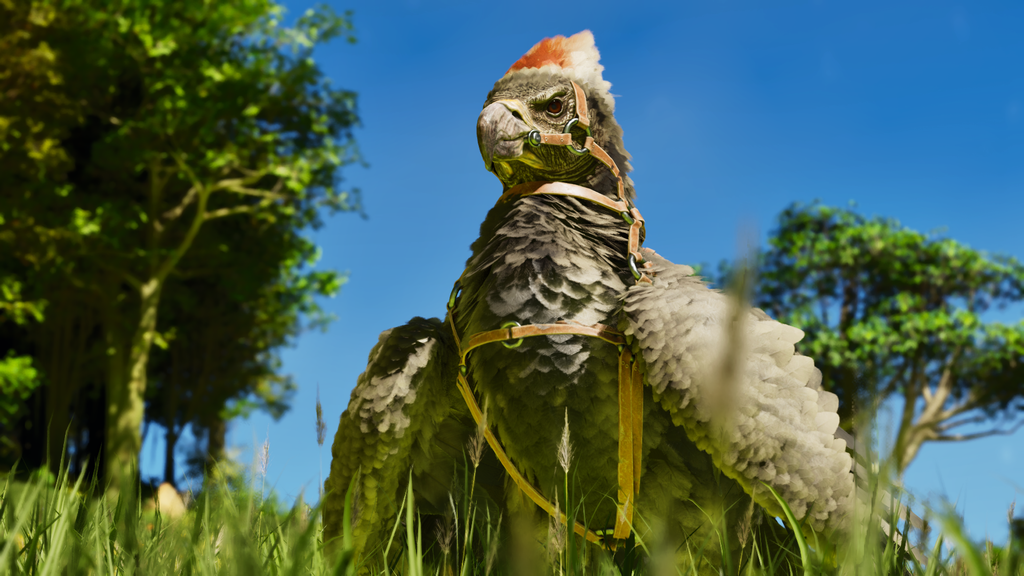
被写界深度を変えると、ピントを合わせた位置はくっきりと写り、そこから前後に離れるほどボケていきます。
これが写真の一つの表現方法です。
「ぼかす」
「ぼかさない」
「ちょっとぼかす」
撮りたい写真によって、適したぼかし方は変わります。
生物だけを目立たせたいのか。
ARKの背景景色まで一緒に見せたいのか。
第0回では、「被写界深度を動かすと背景のボケ方を変えられる」くらいでOKです。
ボケをどう使い分けるのかについても、今後の講座で詳しく紹介していきます。
動いてしまう生物は「スローモーション」で止めよう
生物を撮影していると、
「今いい角度!」
と思った瞬間に、向こうを向いてしまうことがあります。
そんなとき、ローカル環境では「その他」の項目の「スローモーション」が便利です。
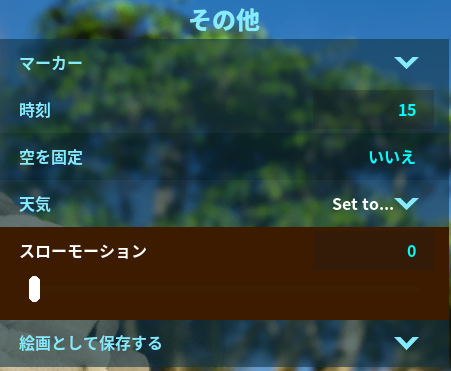
スローモーションの数値を0にすると、ゲーム内の動きを止めることができます。
生物の表情やポーズを狙って撮影するときには、とても便利な機能です。
※利用できる機能はプレイ環境やサーバー設定によって異なります。
スローモーションは主にローカル環境での撮影を前提としています。
「時刻」を変えて光の当たり方を調整してみよう
写真の印象を大きく変えられるもうひとつの設定が、「その他」の項目の「時刻」です。
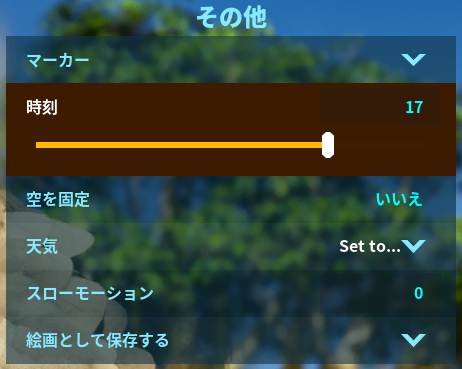
時刻を変更すると、太陽の位置も変わります。
つまり、同じ場所・同じ生物のまま、光が当たる方向を調整できます。
たとえば生物の顔が暗くなっているなら、時刻を動かして、
顔に光が当たる時間を探してみてください。
これだけでも写真の印象はかなり変わります。
逆光や横からの光などを使えば、さらにいろいろな表現ができますが、
光についても今後の講座で詳しく扱います。
最後にスクリーンショットを撮ろう!
フォトモードは、あくまで「スクショを撮る舞台」を準備する機能です。
満足できる画角が完成したら、いよいよ撮影を行いましょう!
FキーでUIを非表示にしよう
写真が完成したら、Fキーを2回押して、フォトモードのUIを非表示にします。
これで撮影準備は完了です。
スクリーンショットを撮影しよう
UIを消したら、普段使っているスクリーンショット機能で撮影します。
Windows標準の機能なら、
Win + Shift + S
でスクリーンショットができます。
NVIDIAのスクリーンショット機能など、普段使っている方法があれば、もちろんそちらでもOKです。
これで最初の1枚が完成しました!
最初の状態と比べてみよう
せっかくなので、フォトモードを開いて最初にカメラを向けただけの状態と、今回完成させた写真を比べてみましょう。
【最初の写真】
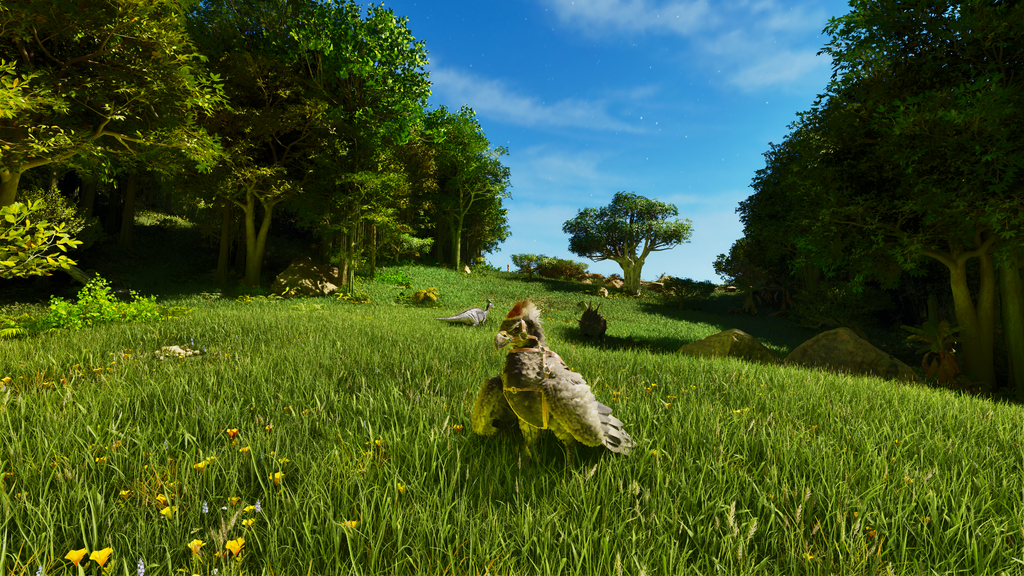
↓
【完成写真】
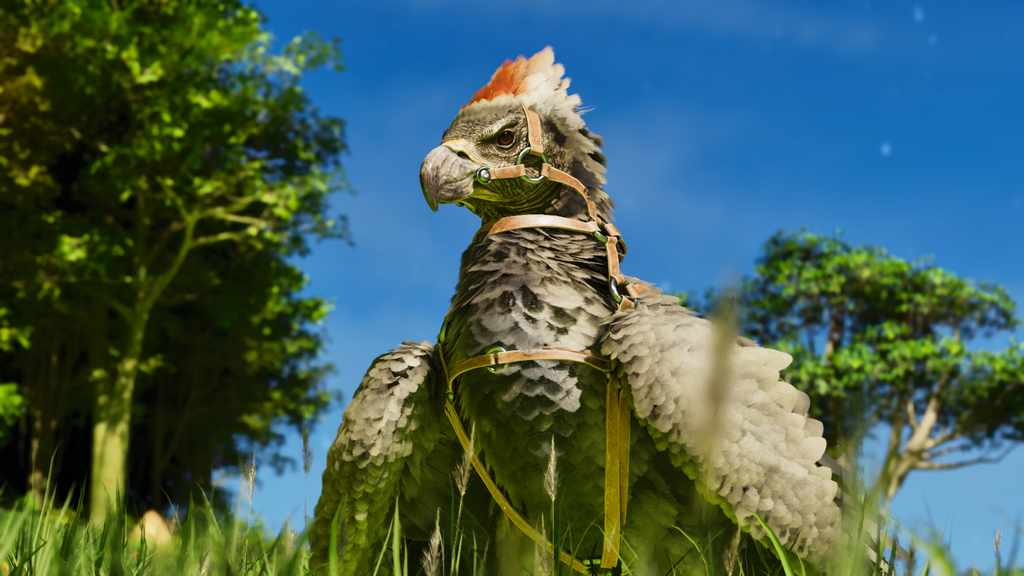
今回は難しい写真の知識を覚えなくても、
- カメラの位置を決める
- カメラの角度を決める
- 移動速度を調整する
- レンズを選ぶ
- 焦点面を表示する
- フォーカスの距離を動かして顔にピントを合わせる
- 焦点面を非表示に戻す
- 被写界深度で背景のボケ方を調整する
- 必要なら生物の動きを止める
- 時刻を動かして光を調整する
- FキーでUIを消す
- スクリーンショットを撮影する
という流れで、1枚の写真を作ることができました。
これで、ASAのフォトモードを使って写真を撮るための基本操作は完了です。
ここからがフォトモードの面白いところ
第0回では、
「フォトモードを初めて開いた人が、とりあえず1枚撮れるようになる」
ところまでを紹介しました。
でも、フォトモードが本当に面白くなるのは、ここからです!
同じ生物でも、
どのレンズを選ぶか。
どの位置・角度から撮るか。
何を背景にして、どこまで背景をぼかすか。
どこから光を当てるか。
朝撮るのか、夜撮るのか。
放浪状態なのか、敵対状態なのか。咆哮中なのか。
それだけで写真の印象は大きく変わります。
今後のフォトモード講座では、設定項目をただ説明するだけではなく、
「その設定を変えると、写真がどう変わるのか」
を実際のASAの写真を比較しながら紹介していきます。
まずは好きな生物を1体選んで、フォトモードで1枚撮ってみてください。
ここから少しずつ、「自分が撮りたい写真」を作れるようになっていきましょう。
コメント